
WhatsApp12 min de lectura
Cómo verificar tu negocio en Meta: manual paso a paso con las rutas reales de 2026
Las rutas de menú exactas, los cinco documentos que Meta acepta, los 14 días laborables de revisión, la conexión del número a WhatsApp y los errores con su código. Leído en la documentación de Meta.
Por el equipo de Empleado.uno
En este artículo
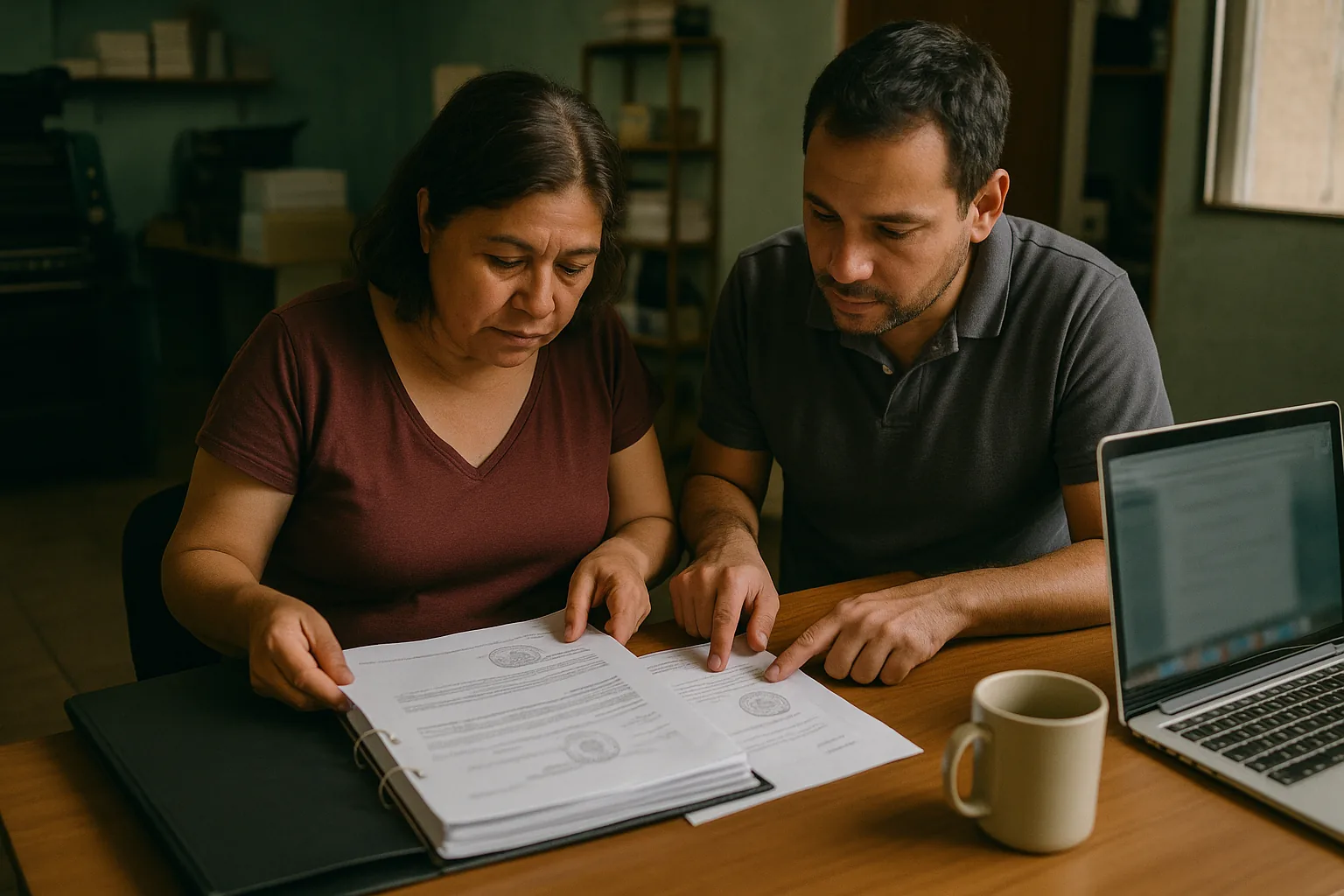
La contadora de una imprenta de Puebla dejó tres papeles sobre el escritorio del dueño: el acta constitutiva, una constancia fiscal impresa esa mañana desde el portal y el recibo de la luz. "Con esto verificamos el negocio en Facebook", dijo. Dos de los tres van a servir. El tercero, la constancia que ella misma descargó, es exactamente el tipo de documento que Meta dice que no acepta.
Verificar el negocio en Meta es un trámite corto que casi todo el mundo alarga por dos razones: manda el documento equivocado y no sabe en qué pantalla está el botón. Este manual tiene las rutas de menú tal como se llaman en 2026, los cinco documentos que Meta enumera, los plazos que publica y los que no, y los errores con su código. Todo se leyó en el Centro de ayuda para empresas de Meta y en su documentación para desarrolladores el 9 de septiembre de 2026. Cuando algo no esté publicado, lo vas a leer dicho así en vez de rellenado con un número inventado.
Un aviso antes de empezar, porque ahorra un mes: si vas a conectar tu WhatsApp a través de una plataforma, buena parte de esto lo hace el proveedor en una ventana de Meta y tú solo pones el número y el código. La verificación del negocio, en cambio, la haces tú siempre. No hay forma de delegarla del todo.
La carpeta previa: ocho cosas antes de tocar el primer botón
El trámite falla por lo que falta, no por lo que se hace mal. Junta esto primero y el resto son quince minutos de formulario.
El nombre legal exacto
Como aparece en el registro, con la razón social completa. Meta pide que el nombre legal, la dirección, el teléfono y el sitio web coincidan con la entidad legal.
Dirección y teléfono registrados ante la autoridad local
Meta lo dice textualmente: tu negocio debe estar registrado ante las autoridades locales y necesitas un número de teléfono o una dirección postal que estén registrados. Un teléfono que solo existe en tu tarjeta no sirve.
Un documento de la lista corta
Certificado de constitución o estatutos, registro o licencia del negocio, documento fiscal oficial, extracto bancario del negocio, o factura de servicios. Vigente y emitido por quien corresponde. Solo te lo van a pedir si Meta no encuentra un registro público que coincida con tus datos.
Un sitio web que cargue y sea HTTPS
Meta pide que el sitio se cargue correctamente y cumpla con el protocolo HTTPS. Que el nombre legal aparezca ahí ayuda a que el revisor una los puntos sin pedir más papeles.
Un correo en el dominio del negocio, o acceso al DNS
La confirmación se puede hacer por correo, teléfono, mensaje de texto, mensaje de WhatsApp o verificación de dominio. Si eliges correo, Meta puede pedirte pruebas de propiedad del dominio.
Un teléfono que reciba SMS o llamada de voz
Para el código. Meta no admite números cortos, y si usas un 1-800 con menú, tiene que aceptar llamadas internacionales y llevar a una persona.
El número de WhatsApp definitivo
Conectar un número a la plataforma es irreversible: una vez conectado, no se puede eliminar. No estrenes el trámite con un número de prueba que después quieras cambiar.
Control total del portafolio y la autenticación en dos pasos
Solo quien tiene control total puede iniciar la verificación; no basta ser administrador de la página. La autenticación en dos pasos no es un requisito del trámite, pero es obligatoria en los portafolios con más de 90 días, así que actívala antes de que te bloquee a media tarea.
Parte 1: el portafolio comercial
Lo que antes se llamaba Business Manager hoy se llama portafolio comercial, y ese cambio de nombre es la razón por la que muchas guías te mandan a un botón que ya no existe. Entra a business.facebook.com y abre el menú desplegable que está debajo de Inicio, arriba a la izquierda: ahí está Crear portafolio comercial. Puedes tener hasta dos.
Meta pide un nombre que coincida con el nombre público de tu negocio y sin caracteres especiales, y si entras con un perfil de Facebook, tu nombre, tu apellido y un correo del negocio. Quien crea el portafolio queda con control total, que es el rol que va a hacer falta dos pasos más adelante. Cuando llegue el correo de confirmación a la dirección del negocio, este paso está hecho.
Si tu negocio ya tiene una página de Facebook, reclámala ahora desde el portafolio. Meta es tajante: los activos comerciales solo pueden pertenecer a un portafolio comercial. Una página que quedó dentro del portafolio de la agencia que te hizo la publicidad en 2021 es un conflicto de reclamación, y esos se resuelven con paciencia y correos, no con un botón.
Parte 2: la verificación del negocio
Activa la autenticación en dos pasos
Configuración, Centro de seguridad, Exigir la autenticación en dos pasos. Meta recomienda además agregar una segunda persona con control total, y vale el consejo: un solo administrador es un solo punto de falla el día que pierda el teléfono.
Pulsa Iniciar verificación
Está en el mismo Centro de seguridad. Si en su lugar ves No cumple los requisitos para la verificación, no es un error tuyo: significa que el flujo te va a llegar por correo o notificación desde el producto que la exige, y no tienes que iniciarla aquí.
Llena los datos legales
Nombre legal, dirección, teléfono y sitio web, todos coincidiendo con la entidad legal. Este es el momento de copiar y pegar del registro, no de escribir de memoria.
Elige tu negocio en la lista, o di que no está
Meta cruza los datos con registros públicos y te ofrece coincidencias. Si ninguna es tu negocio, marca Mi negocio no aparece o Ninguno coincide, y ahí es donde te va a pedir documentos.
Sube el documento
Uno de la lista corta, que permita validar el nombre legal junto con la dirección o el teléfono. Tacha los datos personales que no hagan falta. Si está en un idioma que Meta no admite (admite 21, entre ellos español y portugués), necesitas traducción al inglés con sellos oficiales de una agencia de traducción.
Confirma el contacto
Correo, teléfono, mensaje de texto, mensaje de WhatsApp o verificación de dominio. Con correo, ten a mano cómo demostrar que el dominio es tuyo.
Envía y espera
Confirma la conexión, Listo, y Meta acusa recibo. El estado se consulta en el Centro de seguridad, en Comprobar el estado de verificación del negocio. El plazo que Meta publica es de hasta 14 días laborables.
Si te rechazan, Meta publica las causas: información falsa o engañosa, o sospecha de ella; reclamar un portafolio que no te pertenece o que no estás autorizado a representar; intentar eludir el sistema de revisión; y un sitio web que no carga, no es HTTPS o lleva a un error. En el Centro de seguridad puede aparecer la opción de apelar. Cuánto dura la ventana de apelación no está publicado, así que no lo dejes para la semana siguiente.
Parte 3: el número en WhatsApp
Si tu plataforma usa el registro guiado de Meta (Embedded Signup), salta esta parte: el proveedor la hace en una ventana emergente donde tú eliges el portafolio, aceptas los términos, escribes el número y pegas el código. Vale la pena saber una cosa de ese camino, porque define quién manda: Meta establece que los negocios que entran por el registro guiado son dueños de todos sus activos de WhatsApp, con acceso completo al Administrador de WhatsApp, y que los proveedores no pueden restringir ese acceso de ninguna manera. Si un proveedor te pide ser el dueño de tu cuenta de WhatsApp Business, está fuera de las reglas de Meta.
Para hacerlo por tu cuenta, la ruta completa es: Meta Business Suite, elige el portafolio, Todas las herramientas, sección Atraer clientes, Administrador de WhatsApp, selecciona la cuenta de WhatsApp Business, Números de teléfono en el menú izquierdo, Agregar número de teléfono. Primero te pide el perfil de empresa (nombre visible y categoría), después el número y el método de verificación, y al final el código. Recuerda lo de antes: una vez conectado, el número no se puede eliminar.
Dos casos que aparecen aquí. Si el número ya tiene una cuenta activa en la app normal de WhatsApp (la personal, no la Business), hay que eliminar esa cuenta antes; si está bloqueado, primero va la apelación. Y si quieres conservar la app de WhatsApp Business en el teléfono, ese es el camino de coexistencia: necesitas la app en la versión 2.24.17 o superior, sincroniza hasta 180 días de historial en tres tandas y tienes 24 horas para completar la sincronización. A cambio, el número queda con un tope fijo de 20 mensajes por segundo y en la app se desactivan los grupos, los mensajes temporales, los de ver una vez, las listas de difusión y las llamadas.
El nombre visible tiene su propia revisión, y aquí hay una buena noticia que muchas guías se pierden: Meta dice que no es necesario completar la revisión del nombre visible ni la verificación de la cuenta para empezar a usar la plataforma, y que puedes empezar a enviar mensajes de inmediato. La revisión del nombre arranca cuando termina la verificación del negocio. Si te la rechazan, revisa la lista de Meta: nombres genéricos ("Moda"), geografías sueltas ("Nueva York"), las palabras "oficial" o "verificado", menciones a Meta, WhatsApp o Facebook, texto promocional, formatos de URL o de correo, y cualquier nombre sin relación evidente con tu nombre legal o tu marca.
Parte 4: el techo de 250 y cómo se sube
Al arrancar puedes escribirle primero a 250 personas distintas cada 24 horas. Lee bien ese "primero": el límite cuenta solo los mensajes que envías fuera de la ventana de atención al cliente, así que responder a quien te escribió no lo consume. Desde el 7 de octubre de 2025 el límite además cambió de dueño: ya no es del número, es del portafolio comercial, compartido entre todos los números que tengas dentro. Y hay un segundo tope que sorprende a quien abre sucursales: un portafolio nuevo admite dos números registrados, y Meta lo sube automáticamente a 20 cuando el negocio queda verificado o cuando llegas al nivel de 2,000.
Meta publica tres caminos para pasar de 250 a 2,000: que verifiques tu negocio, que tu socio verifique tu negocio, o que entregues 2,000 mensajes fuera de la ventana de atención a números distintos en 30 días con plantillas de calidad alta. El primero es un trámite de dos semanas. El segundo es el atajo que casi nadie pide: cuando lo inicia un socio de soluciones aprobado de nivel Select o Premier, Meta indica que la decisión se toma en minutos en lugar de días, así que pregúntale a tu proveedor si puede. El tercero es una carrera que casi ninguna pyme corre. De ahí en adelante los niveles son 10,000, 100,000 e ilimitado, y el ascenso es automático en unas seis horas cuando usaste más de la mitad de tu límite en los últimos siete días con buena calidad. El nivel de 1,000 que aparece en varios blogs no existe.
La calidad se mira en el Administrador de WhatsApp, pestaña Números de teléfono, columna Calificación de calidad, con sus tres colores y una ventana de siete días. Al pasar el cursor ves por qué te bloquearon: ya no lo necesito, no me registré, spam, mensajes ofensivos o sin motivo. Dos cosas que cambiaron el 7 de octubre de 2025 y conviene saber: los estados Marcado y Restringido del número dejaron de existir, y una caída de calidad ya no baja tu límite automáticamente.
Sobre la palomita, para cerrar el tema: la cuenta de empresa oficial exige cumplir la política de mensajes, 30 días registrado, el portafolio verificado, la autenticación en dos pasos activa en el número y el nombre visible aprobado. Se pide desde el Administrador de WhatsApp y, si la niegan, hay que esperar 30 días. Pero Meta también dice a quién se la da: a una empresa relevante, reconocida, con presencia en artículos de noticias y públicos de tamaño considerable. Para una pyme normal, la palomita no es una meta realista, y no hace falta para vender.
Los errores, con su código
Lo que vas a ver y lo que Meta dice que significa:
- No cumple los requisitos para la verificación: no tienes que iniciarla en el Centro de seguridad; el flujo llegará desde el producto que la exija.
- Límite trabado en 250: es del portafolio, no del número. Se sale por uno de los tres caminos de arriba.
- 131049: el mensaje no se entregó para mantener sano el ecosistema. Meta recomienda esperar al menos 24 horas antes de reintentar y revisar los límites por usuario de las plantillas de marketing.
- 131047: pasaron más de 24 horas desde la última respuesta del cliente. Toca plantilla.
- 131026: el destinatario no es usuario de WhatsApp, no aceptó los términos o tiene una versión desactualizada.
- 133005: el PIN de dos pasos es incorrecto. Se resuelve desactivando la verificación en dos pasos y volviéndola a poner.
- 133016: llegaste al tope de diez solicitudes de registro para ese número en 72 horas. Espera; insistir no acelera nada.
Lo que no está publicado (y las guías inventan)
Al contrastar este manual con las guías en español más citadas aparecieron tres huecos que conviene nombrar, porque son los que hacen perder tiempo. Meta no publica un tamaño máximo de archivo para los documentos, así que el "menos de 8 MB" que circula no tiene fuente. Meta no publica listas de documentos por país: enumera categorías genéricas, y las recetas del tipo "en México sube tu constancia de situación fiscal" chocan de frente con su regla de no aceptar documentos fiscales autoemitidos. Y Meta no prohíbe explícitamente los apartados postales ni los PDF editables; lo que exige es que la dirección y el teléfono estén registrados y que el documento venga de la autoridad, que en la práctica descarta lo mismo por otro camino.
El error más caro de esas guías es de otro tipo: varias dicen que sin verificación no puedes crear plantillas de marketing ni empezar a enviar mensajes. La documentación de Meta dice lo contrario, y es la diferencia entre arrancar hoy o esperar dos semanas sin motivo.
¿Cuánto tarda la verificación del negocio en Meta?
El plazo que Meta publica es de hasta 14 días laborables desde que envías la solicitud. Las guías que prometen de 1 a 5 días hábiles no citan fuente. El estado se consulta en Configuración, Centro de seguridad, Comprobar el estado de verificación del negocio.
¿Qué documentos acepta Meta para verificar un negocio?
Cinco categorías: certificado de constitución o estatutos, registro o licencia del negocio, documento fiscal oficial (no emitido por el propio negocio), extracto bancario del negocio y factura de servicios públicos. El documento debe permitir validar el nombre legal junto con la dirección o el teléfono, y la factura de servicios solo sirve para dirección y teléfono.
¿Puedo usar WhatsApp Business API sin verificar mi negocio?
Sí. Meta establece que no hace falta completar la revisión del nombre visible ni la verificación de la cuenta para empezar a usar la plataforma, y que puedes enviar mensajes de inmediato. Sin verificar, tu portafolio queda con un límite de 250 personas distintas cada 24 horas para mensajes que inicias tú.
¿Por qué mi límite sigue en 250 mensajes?
Porque el límite es del portafolio comercial desde el 7 de octubre de 2025 y sube por uno de tres caminos: verificar tu negocio, que tu socio lo verifique, o entregar 2,000 mensajes fuera de la ventana de atención a números distintos en 30 días con plantillas de calidad alta.
¿Puedo cambiar los datos del negocio después de verificarlo?
Puedes, pero cuesta: Meta indica que si editas la información del negocio tendrás que completar el proceso de verificación otra vez. Conviene verificar con los datos legales ya firmes.
Fuentes
- 1.Meta, Centro de ayuda para empresas: Cómo verificar tu negocio en Meta Business Suite
- 2.Meta, Centro de ayuda para empresas: Información sobre la verificación del negocio
- 3.Meta, Centro de ayuda para empresas: subir documentos oficiales para la verificación
- 4.Meta, Centro de ayuda para empresas: motivos de rechazo y apelación de la verificación
- 5.Meta, Centro de ayuda para empresas: el Centro de seguridad del portafolio comercial
- 6.Meta, Centro de ayuda para empresas: crear un portafolio comercial
- 7.Meta, Centro de ayuda para empresas: agregar y conectar un número de teléfono
- 8.Meta, Centro de ayuda para empresas: nombre visible y revisión
- 9.Meta, Centro de ayuda para empresas: normas para los nombres visibles
- 10.Meta, Centro de ayuda para empresas: calificación de calidad y límites de mensajes
- 11.Meta for Developers, WhatsApp: messaging limits
- 12.Meta for Developers, WhatsApp: cambios de límites del 7 de octubre de 2025
- 13.Meta for Developers, WhatsApp: Embedded Signup (propiedad de los activos del negocio)
- 14.Meta for Developers, WhatsApp: onboarding con coexistencia
- 15.Meta for Developers, WhatsApp: registro de números de teléfono
- 16.Meta for Developers, WhatsApp: verificación del negocio a través de un socio
- 17.Meta for Developers, WhatsApp: business phone numbers (tope de 2 y aumento a 20)
- 18.Meta for Developers, WhatsApp Cloud API: códigos de error
- 19.Meta for Developers, WhatsApp: cuentas de empresa oficiales